日々kintoneのカスタマイズに勤しむ方も、そうでない方もこんにちは!
皆さんの使っているkintoneのポータル画面はどのような見た目でしょうか?
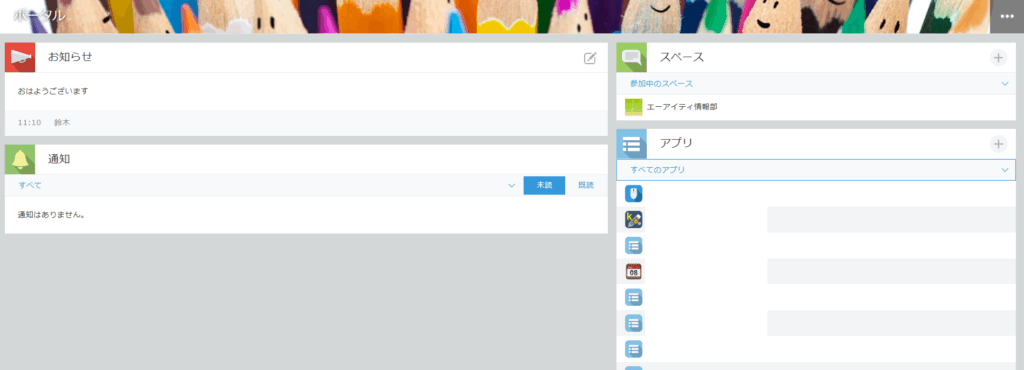
お知らせ、通知、スペース、アプリ…みんな一緒じゃないの??
そんなことはありません!お知らせ欄を活用し、見やすくわかりやすいポータルを作成することが可能です!
今回はその中でも代表的な、お知らせに罫線を入れてリンク集を作成する方法を伝授します!
差をつけてユーザーが使いやすく感謝されるようなポータルを目指しましょう!
お知らせに罫線を入れる方法
一番簡単な方法として、Wordを使った方法をご紹介します。
挿入→表からWordに表を作成します。
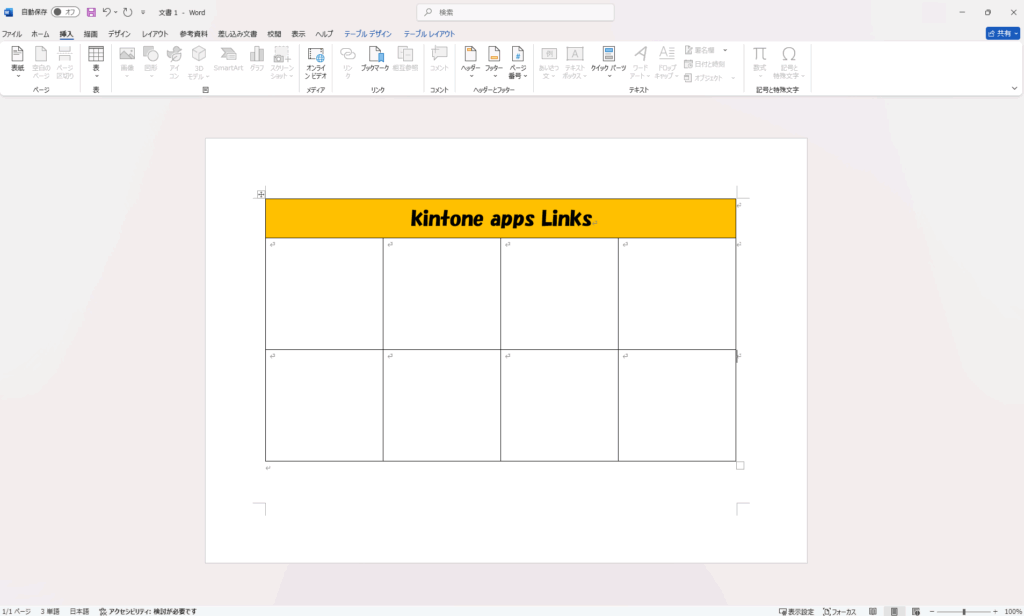
この表をkintoneのお知らせにコピペするだけで、あっという間にkintoneのポータルに枠線を作ることができます。
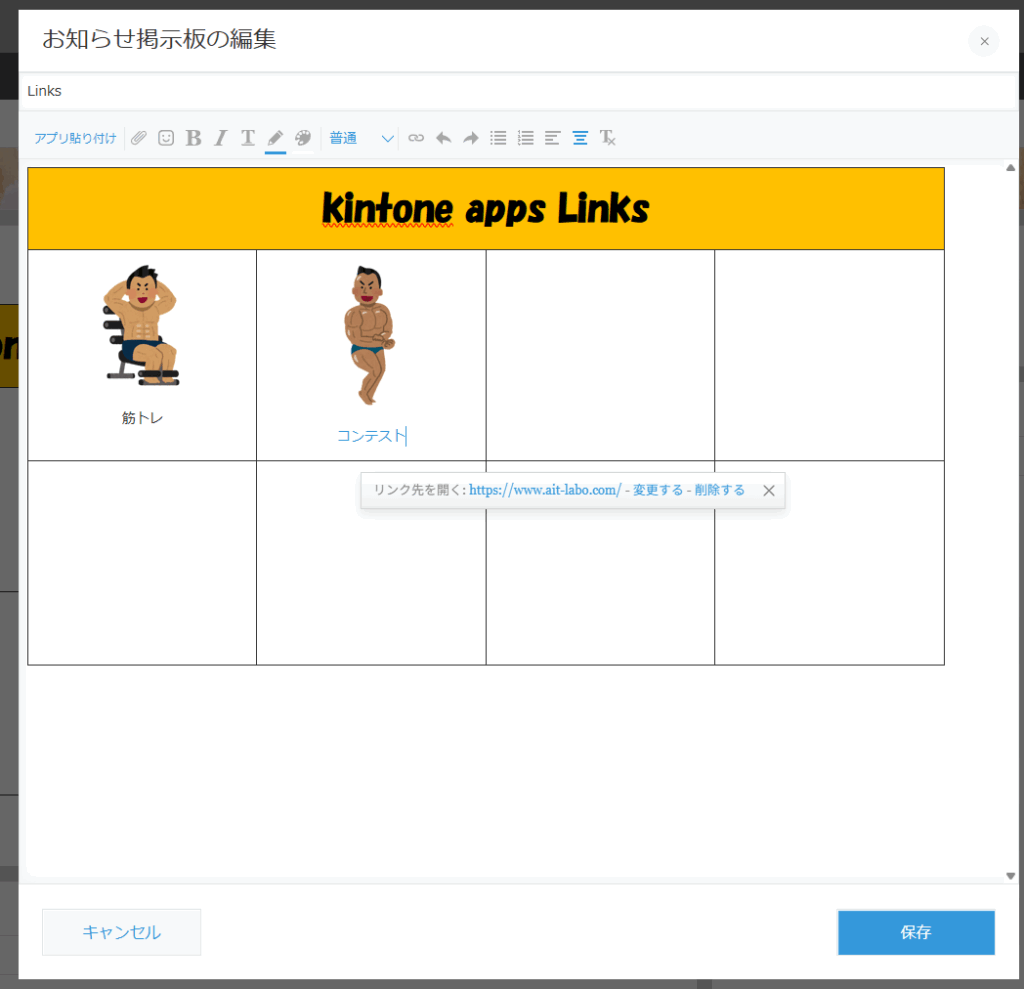
画像や文字を追加したり、それらにリンクを設定することも可能です。
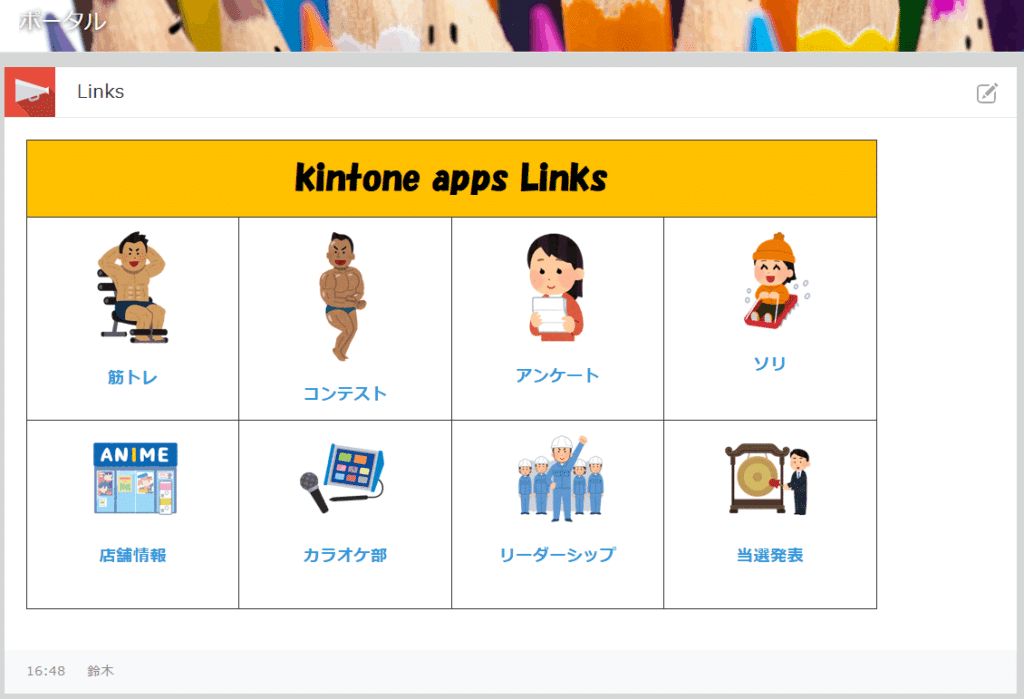
このように、アプリリンク集などを配置することで、使いやすくなりますよね♪
まとめ
いかがでしたでしょうか?
皆さんもkintoneのポータルをもっと見やすくして、ユーザーから感謝されましょう!
エーアイティ研究所では、基本機能、プラグインはもちろんのこと、カスタマイズのご相談もお待ちしております。kintone化をあきらめていた業務などがございましたら、お気軽にお問い合わせください。